Suche nach Antworten in unserer Wissensdatenbank.
Lesezeichen in Chrome hinzufügen
Chrome : Aus einem anderen Browser direkt importieren

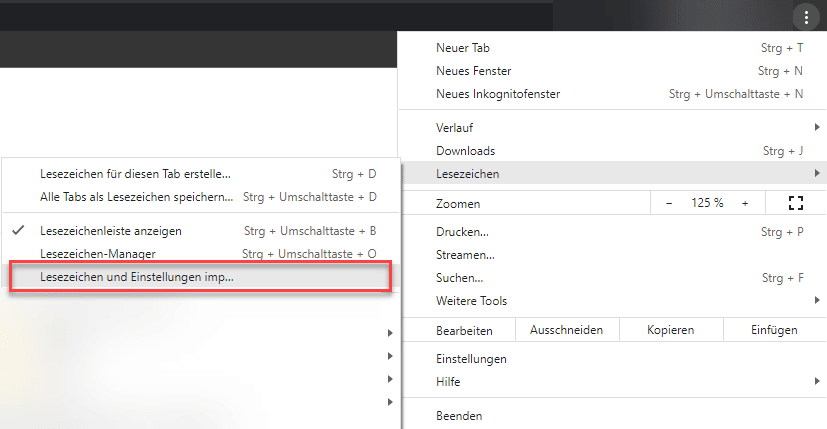
Öffnen Chrome auf deinem Computer
Klicke rechts oben auf das Dreipunkt-Menü
Klicke auf Lesezeichen und wähle Lesezeichen und Einstellungen importieren
Wähle das Programm aus, das die gewünschten Lesezeichen enthält
Klicke auf Importieren
Klicke auf Fertig
Firefox: Lesezeichen in eine HTML-Datei exportieren

Exportiere deine Lesezeichen in eine HTML-Datei. Damit kannst du eine Sicherung erstellen oder die Lesezeichen in einen anderen Browser importieren.
Klicke auf die Menüschaltfläche  , um das Menü zu öffnen. Klicke auf Lesezeichen und klicke dann unten auf Lesezeichen verwalten, um das Bibliotheksfenster zu öffnen
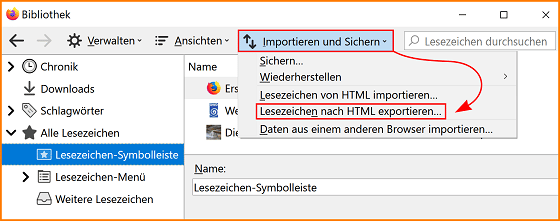
Klicke in der Symbolleiste des Bibliotheksfensters auf Importieren und Sichern
wählen nun im Auswahlmenü Lesezeichen nach HTML exportieren….
Wähle einen Speicherort und ändere bei Bedarf den Namen der Datei bookmarks.html
Klicke auf Speichern. Das Auswahlfenster schliesst sich.
Die Lesezeichen wurden nun erfolgreich aus Firefox heraus exportiert. Die Lesezeichen-HTML-Datei, die du gespeichert hast, können nun in andere Browser oder Firefox-Installationen importieren werden.
Chrome: Lesezeichen aus einer HTML-Datei importieren
Öffne Chrome
Klicke rechts oben auf das Dreipunkt-Menü
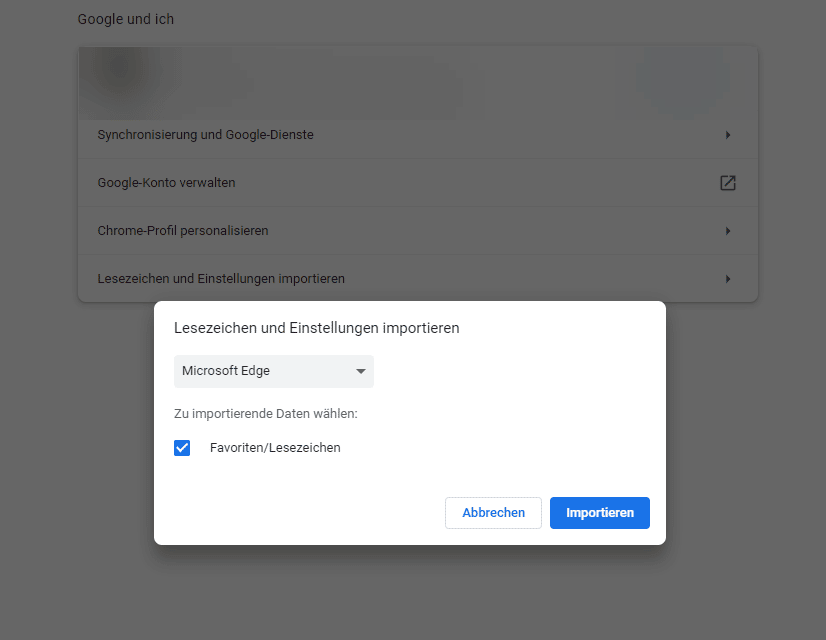
Wähle Lesezeichen und nun Lesezeichen und Einstellungen importieren
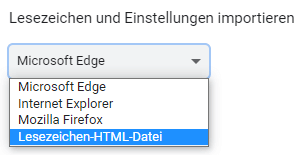
Navigiere nun zu deiner Datei mit deinen Lesezeichen und wähle sie aus
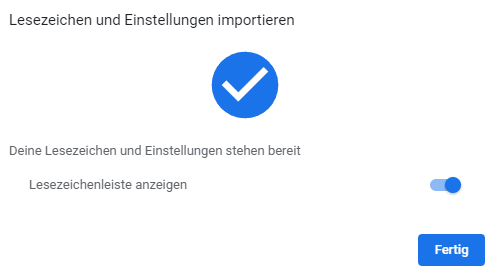
mit Fertig den Importvorgang starten
Nun findest du deine Lesezeichen als neuer Ordner in der Lesezeichen-Menüliste
Lesezeichen aus Chrome exportieren
Erfahre hier, wie du deine Lesezeichen im Chrome Browser sichern oder in einem anderen Browser benutzen kannst.
Lesezeichen aus Chrome exportieren (Backup als Datei)
- Öffne Chrome auf deinem Computer.
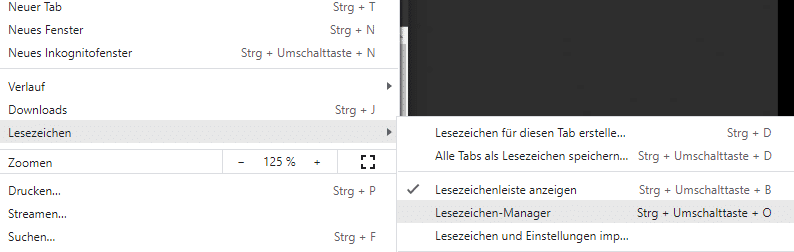
- Klicke rechts oben auf das Dreipunkt-Menü .
- Wähle Lesezeichen. Lesezeichenmanager aus.
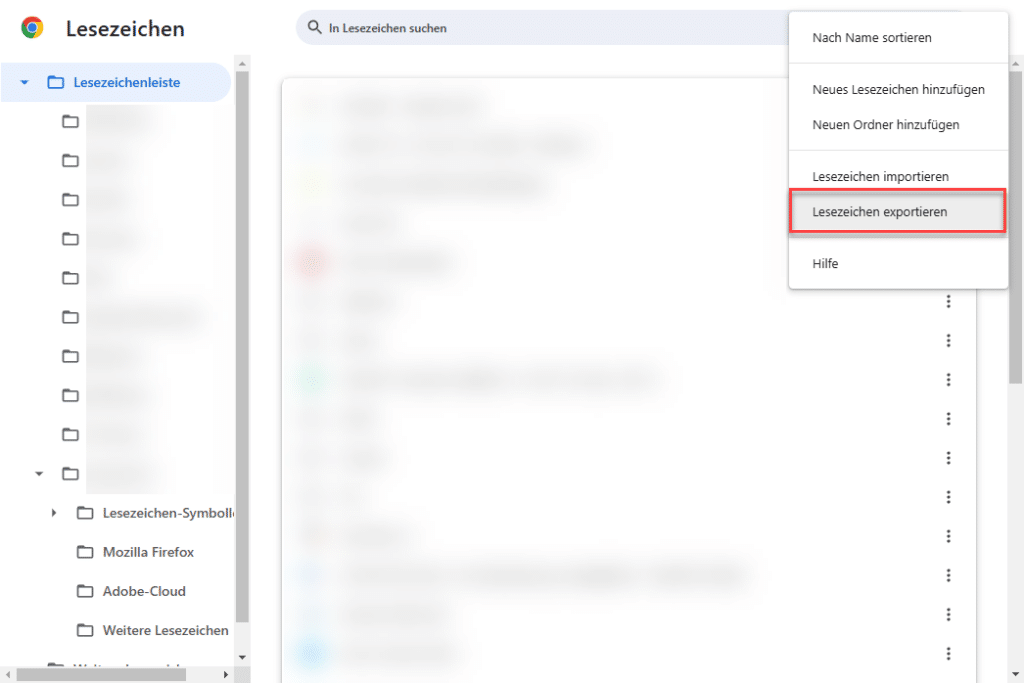
- Klicke oben auf das Dreipunkt-Menü Lesezeichen exportieren.
- Speichere die Datei und importiere sie bei Bedarf erneut in einen Browser
Passwörter exportieren
- Öffne Chrome auf deinem Computer.
- Klicke rechts oben auf das Dreipunkt-Menü .
- Wähle Passwörter und Autofill - hier den Googel Passwortmanager auswählen.
- Klicke bei Einstellungen - Passwörter exportieren auf Datei herunterladen

Speichere die Datei ab - Beachte aber, dass hier die Passwörter im Klartext abgespeichert sind und von allen gelesen werden kann, wo auf die Datei Zugriff hat.
Chrome Browser zurücksetzen
Wenn der Browser seltsames Verhalten aufweist, kannst du ihn auf die Standardeinstellung zurücksetzen.
Obschon Chrome deine Lesezeichen und Passwörter nicht löscht, kannst du diese einfach wegsichern.
- Passwörter in einer Datei speichern (Beachte, dass jeder der Zugriff auf diese Datei hat, auch deine Passwörter erhält)
- Lesezeichen exportieren
- Chrome Browser zurücksetzen
- Passwörter importieren
- Lesezeichen importiern
- Öffne Chrome auf deinem Computer.
- Klicke rechts oben auf das Dreipunkt-Menü .
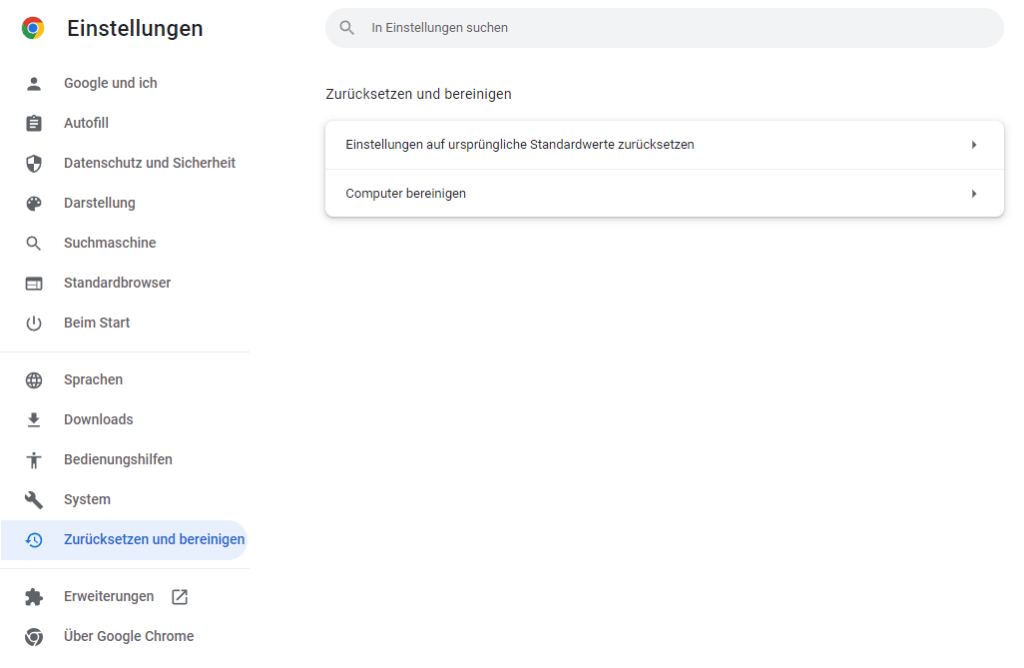
- Wähle Zurücksetzen und Bereinigen
- Wähle Einstellungen auf ursprüngliche Standardwerte zurücksetzen
- Einstellungen zurücksetzen